Personalizando Seu Terminal Do Mac
Se você, assim como eu, estava acostumado(a) com um certo nível de customização do terminal (vim do Ubuntu) e deseja algo melhor do que o Terminal padrão do macOS, aqui está um tutorial para personalizar seu terminal com o iTerm2, Oh My Zsh e o Powerlevel10k.
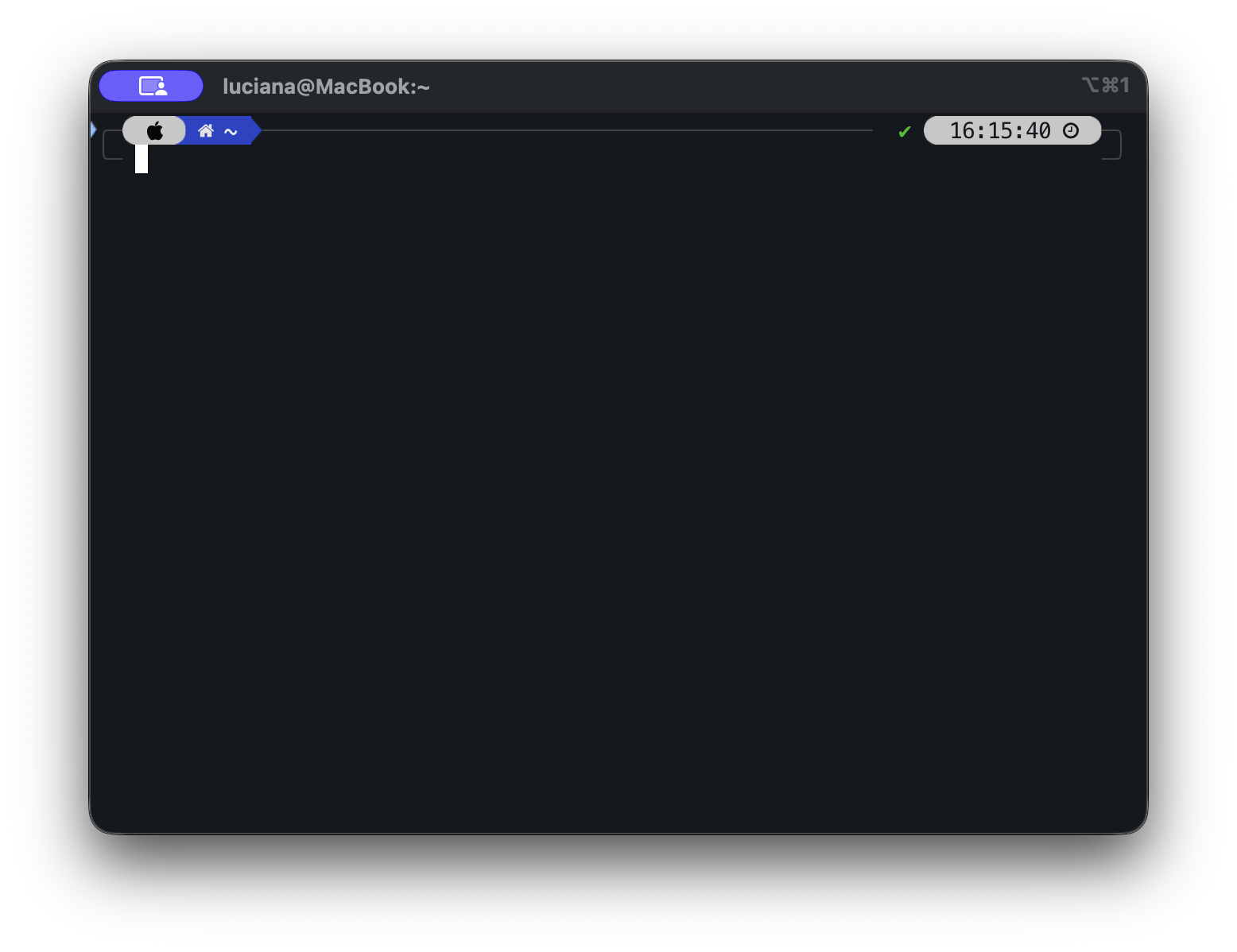
Meu terminal ficou assim:
Passo 1: Instalar o iTerm2 usando o Homebrew
O primeiro passo é substituir o terminal nativo pelo iTerm2, que oferece recursos como split panes e busca avançada. A forma que escolhi de fazer isso no Mac é via Homebrew.
No seu terminal atual, execute:
brew install --cask iterm2
Eu utilizei o esquema de cores Vesper. Ele traz um visual muito bacana para mim. Para baixar, use o comando abaixo:
curl -L https://raw.githubusercontent.com/mbadolato/iTerm2-Color-Schemes/master/schemes/Vesper.itermcolors -o Vesper.itermcolors
Para definir o tema no seu:
Acesse iTerm → Settings → Profiles → Colors → Color Presets.
Se você quiser mais temas, confira o iTerm2 Color Schemes.
Passo 2: Instalar o Oh My Zsh
Com o iTerm2 instalado, o próximo passo é instalar o Oh My Zsh, um framework para gerenciar sua configuração do Zsh de forma fácil e poderosa.
No terminal, cole e execute:
sh -c "$(curl -fsSL https://raw.githubusercontent.com/ohmyzsh/ohmyzsh/master/tools/install.sh)"
Passo 3: Instalar as Fontes (Nerd Fonts)
O tema Powerlevel10k exige uma fonte com suporte a ícones (Nerd Fonts). A recomendada é a Meslo Nerd Font, mas você pode escolher outra fonte.
- Baixe as fontes MesloLGS NF recomendadas pelo repositório oficial clicando aqui.
- Instale as fontes no seu Mac.
- No iTerm2, vá em iTerm2 → Settings → Profiles → Text.
- Na seção Font, selecione a
MesloLGS NF.
Passo 4: Instalar o Powerlevel10k
Agora vamos instalar o Powerlevel10k, que é um tema super rápido, flexível e famoso da comunidade.
Clone o repositório do tema com o comando:
git clone --depth=1 https://github.com/romkatv/powerlevel10k.git ${ZSH_CUSTOM:-$HOME/.oh-my-zsh/custom}/themes/powerlevel10k
Em seguida, abra o arquivo ~/.zshrc no seu editor favorito (por exemplo, nano ~/.zshrc) e procure pela variável ZSH_THEME. Altere para o valor abaixo:
ZSH_THEME="powerlevel10k/powerlevel10k"
Salve e reinicie o seu terminal (ou execute source ~/.zshrc). Ao fazer isso, o assistente de configuração do Powerlevel10k vai abrir automaticamente e você pode seguir respondendo as perguntas interativas para deixar o visual como você preferir! Caso o assistente não abra, ou se quiser refazer a configuração depois, rode:
p10k configure
Passo 5: Plugins (Auto-suggestions e Syntax Highlighting)
Plugins são essenciais para ganhar produtividade real no terminal. Dois dos mais recomendados são o zsh-autosuggestions (sugere comandos com base no histórico que você já digitou) e o zsh-syntax-highlighting (colore de verde comandos válidos e de vermelho os comandos que contêm algum erro de digitação).
- Clone os repositórios oficiais na pasta custom do Oh My Zsh:
git clone https://github.com/zsh-users/zsh-autosuggestions ${ZSH_CUSTOM:-~/.oh-my-zsh/custom}/plugins/zsh-autosuggestions
git clone https://github.com/zsh-users/zsh-syntax-highlighting.git ${ZSH_CUSTOM:-~/.oh-my-zsh/custom}/plugins/zsh-syntax-highlighting
- Volte a abrir o seu
~/.zshrc, procure pela linha com um conjunto de plugins, geralmente algo comoplugins=(git), e modifique adicionando os novos:
plugins=(git zsh-autosuggestions zsh-syntax-highlighting)
- Recarregue novamente com
source ~/.zshrc.
Dica Bônus: Atalhos de Navegação no iTerm2
Para fechar o meu setup, eu gosto de configurar alguns atalhos de teclado no iTerm2 que vão me poupar muito tempo para pular palavras ou limpar linhas (baseado no guia do Marius Schulz).
Vá em iTerm2 → Settings → Profiles → Keys → Key Mappings (ou abra aba “Keys” global) e adicione as seguintes combinações clicando no +:
- Pular para o início da palavra (
⌥ ←):- Action: Send Escape Sequence
- Esc+:
b
- Pular para o final da palavra (
⌥ →):- Action: Send Escape Sequence
- Esc+:
f
- Pular para o início da linha (
⌘ ←):- Action: Send Hex Code
- Hex Code:
0x01
- Pular para o final da linha (
⌘ →):- Action: Send Hex Code
- Hex Code:
0x05
- Apagar a palavra inteira para trás (
⌥ ⌫):- Action: Send Hex Code
- Hex Code:
0x17
- Apagar a linha inteira (
⌘ ⌫):- Action: Send Hex Code
- Hex Code:
0x15
Pronto! Com esses passos, o seu novo terminal turbinado com iTerm2, Oh My Zsh e Powerlevel10k vai te ajudar com fluxos de trabalho incrivelmente mais produtivos :)