Como Mapear Corretamente Volume ID Do EBS Em Uma EC2 Windows
E aew pessoal,
Recebi uma solicitação para aumentar o tamanho de uma unidade específica em um servidor Windows hospedado na AWS.
Até aqui, algo comum.
O problema?
A instância EC2 possuía múltiplos volumes EBS anexados.
E quando há vários discos no mesmo servidor, existe um risco real:
❗ Aumentar o volume errado na AWS.
Em ambientes produtivos (principalmente banco de dados ou SAP), isso pode gerar impacto significativo.
Método 1 — Utilizando o utilitário ebsnvme-id
A AWS disponibiliza o utilitário ebsnvme-id para mapear discos NVMe
aos volumes EBS.
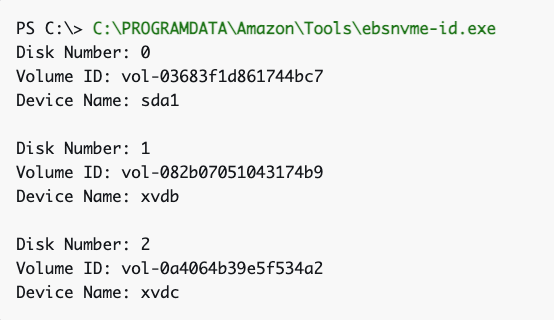
Esse comando permite identificar:
- Número do disco NVMe
- ID do volume EBS
- Nome do dispositivo configurado na instância
Executar:
ebsnvme-id.exe
Ou para um disco específico:
ebsnvme-id.exe /dev/nvme1n1
Exemplo de retorno:
Método 2 — Identificação via PowerShell
O SerialNumber do disco contém o Volume ID do EBS.
Execute no PowerShell como Administrador:
Get-Disk | ForEach-Object {
    $disk = $_
    Get-Partition -DiskNumber $disk.Number | ForEach-Object {
        [PSCustomObject]@{
            DiskNumber   = $disk.Number
            DriveLetter  = $_.DriveLetter
            SizeGB       = [math]::Round($_.Size/1GB,2)
            VolumeID     = ($disk.SerialNumber -replace '_00000001','')
        }
    }
}
Exemplo de saída:
DiskNumber DriveLetter SizeGB VolumeID
---------- ----------- ------ ------------------------
0          C           120    vol-052ddc735fba28ced
6          E           16384  vol-05c810fda39b84d84
4          F           5548   vol-09748167b6350a54d
O campo VolumeID corresponde exatamente ao ID do volume no console da
AWS.
Boas práticas operacionais
Antes de qualquer alteração em disco:
- Validar Volume ID
- Validar tamanho provisionado (GB)
- Confirmar que está de fato na instância correta
- Registrar evidência técnica no ticket
Nunca utilizar apenas o tamanho ou a ordem dos discos como referência.
Até a próxima e keep learning =)